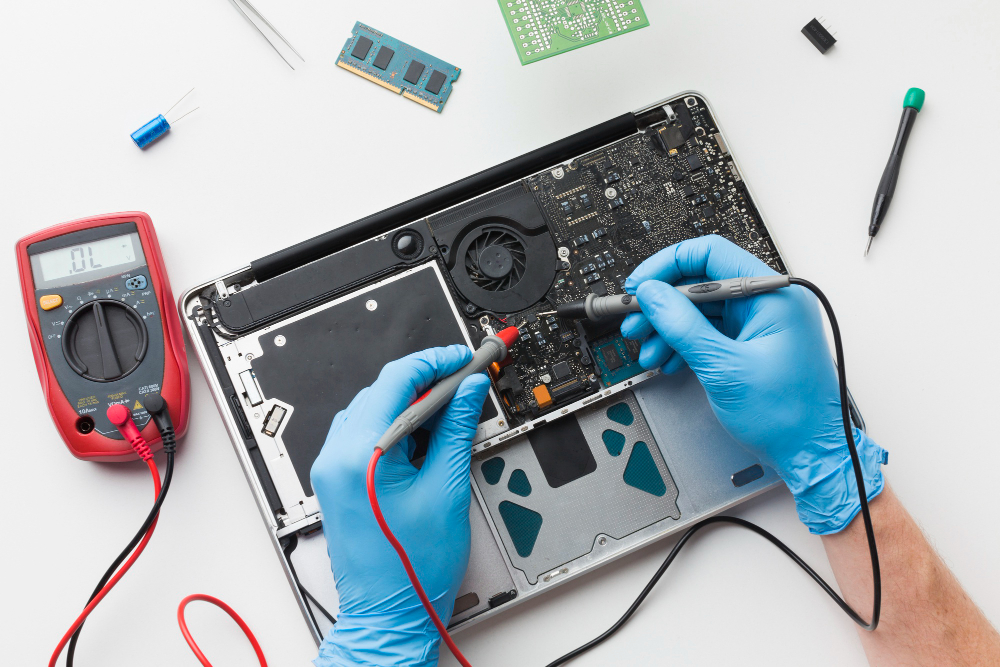
המדריך המלא לפתרון תקלות מחשב: איך לאבחן ולתקן בעיות נפוצות בעצמכם
בעידן הדיגיטלי של היום, המחשב שלנו הוא הרבה יותר מסתם מכשיר – הוא מרכז העבודה, התקשורת והבידור שלנו. לכן, כשהמחשב מתחיל לעשות בעיות, זה עלול להרגיש כאילו העולם נעצר. בין אם מדובר במחשב נייד שזוחל, מסך כחול שמופיע משום מקום, או מערכת שמסרבת להידלק, התסכול הוא עצום.
אבל רגע לפני שאתם ממהרים לארוז את המחשב ולרוץ למעבדה הקרובה (או להזמין טכנאי מחשבים הביתה), כדאי לדעת שחלק גדול מתקלות המחשב הנפוצות ניתנות לאבחון ואפילו לתיקון לגמרי בעצמכם, עם קצת ידע והכוונה. במאמר זה, נסקור את התקלות הנפוצות ביותר בעולם המחשבים, נסביר מה גורם להן, וניתן לכם כלים מעשיים לפתרון הבעיה.
המחשב איטי להחריד? כך תחזירו לו את המהירות
אחת התלונות הנפוצות ביותר של משתמשי מחשב היא ירידה דרסטית במהירות הביצועים. מחשב שלוקח לו דקות ארוכות לעלות, או תוכנות שנתקעות ללא הפסקה, יכולים לפגוע משמעותית בפרודוקטיביות.
מה גורם למחשב להיות איטי? הסיבות יכולות להיות מגוונות: החל מתוכנות כבדות שעולות ברקע עם הפעלת המחשב, דרך חוסר בזיכרון עבודה (RAM), נוכחות של תוכנות זדוניות (Malware), ועד לכונן קשיח ישן מסוג HDD שעשה את שלו ומאט את כל המערכת.
איך מתקנים?
-
ניהול תוכניות הפעלה: לחצו על
Ctrl + Shift + Escכדי לפתוח את מנהל המשימות (Task Manager). עברו ללשונית "אתחול" (Startup) ונטרלו (Disable) תוכנות שאינן חיוניות לעליית המערכת (כמו סקייפ, ספוטיפיי או תוכנות עדכון שונות). זה יקצר משמעותית את זמן עליית המערכת. -
ניקוי דיסק וקבצים זמניים: ודאו שיש לכם לפחות 15%-20% שטח פנוי בכונן שעליו מותקנת מערכת ההפעלה (בדרך כלל כונן C). השתמשו בכלי ניקוי הדיסק של ווינדוס (Disk Cleanup) כדי למחוק קבצים זמניים שמעמיסים על המערכת.
-
שדרוג חומרה מנצח: אם המחשב שלכם עדיין עובד עם כונן קשיח מכני (HDD) ישן, ההשקעה הטובה ביותר שתוכלו לעשות היא שדרוג לכונן SSD. זהו שדרוג זול יחסית שמעניק למחשב חיים חדשים ומהירות עבודה גבוהה פי כמה עשרות. בנוסף, ודאו שיש לכם לפחות 8GB זיכרון RAM לעבודה בסיסית, או 16GB לעבודה חלקה יותר.
מסך המוות הכחול (BSOD): אל תכנסו לפאניקה
"מסך המוות הכחול" (Blue Screen of Death) הוא כנראה התקלה המלחיצה ביותר למשתמש הממוצע. הוא מופיע פתאום, קוטע את העבודה ומציג הודעת שגיאה באנגלית עם פרצוף עצוב בגרסאות החדשות של Windows.
למה זה קורה? המסך הכחול הוא למעשה מנגנון הגנה של מערכת ההפעלה. כשהיא מזהה שגיאה קריטית ברמת החומרה או הדרייברים (מנהלי ההתקנים) שעלולה לפגוע במערכת, היא עוצרת הכל ומציגה את המסך הכחול כדי למנוע נזק חמור יותר.
איך מתקנים?
-
קראו את קוד השגיאה: בתחתית המסך הכחול יופיע קוד שגיאה (לדוגמה:
IRQL_NOT_LESS_OR_EQUALאוMEMORY_MANAGEMENT). צלמו אותו בנייד! חיפוש קצר בגוגל של קוד השגיאה הזה יכול להצביע לכם בדיוק על הרכיב הבעייתי. -
עדכון דרייברים: לעיתים קרובות, מנהל התקן (Driver) של כרטיס המסך או רכיב אחר שהתעדכן בצורה לא טובה גורם לקריסה. נסו להיכנס ל"מצב בטוח" (Safe Mode) ולגלגל אחורה עדכונים אחרונים או להתקין דרייברים מעודכנים ישירות מאתר היצרן.
-
בדיקת חומרה: בעיות בזיכרון ה-RAM הן גורם נפוץ מאוד למסכים כחולים. ניתן להריץ את כלי אבחון הזיכרון המובנה של Windows (Windows Memory Diagnostic) כדי לבדוק אם יש תקלה פיזית באחד מכרטיסי הזיכרון הדורשת החלפה.
המחשב לא נדלק כלל: צעדי עזרה ראשונה
לחצתם על כפתור ההפעלה ושום דבר לא קורה. אין אורות, אין רעש של מאווררים, פשוט דממה.
מה בודקים קודם? לפני שאתם מספידים את המערכת, חשוב להפריד בין מצב שבו "אין חשמל בכלל" לבין מצב שבו "יש חשמל אבל אין תצוגה במסך" (מצב המכונה No POST).
איך מתקנים?
-
בדיקת חיבורים בסיסית: זה נשמע מובן מאליו, אבל ודאו שכבל החשמל מחובר היטב גם למחשב וגם לשקע בקיר. נסו לחבר לשקע אחר. אם יש לכם מחשב נייח, ודאו שהמתג הקטן מאחורי ספק הכוח (PSU) נמצא במצב פועל (I).
-
פריקת מתח חשמלי (Hard Reset): נתקו את המחשב לחלוטין מהחשמל (במחשב נייד: נתקו מהמטען ואם אפשר הוציאו סוללה). לאחר מכן, לחצו והחזיקו את כפתור ההפעלה ברציפות במשך כ-30 שניות. פעולה זו פורקת מתח אלקטרוסטטי עודף שלעיתים תוקע את לוח האם. חברו הכל בחזרה ונסו להדליק.
-
תקלת ספק כוח או לוח אם: אם ניסיתם את השלבים הללו ועדיין אין סימן חיים, ייתכן שספק הכוח שלכם נשרף (קורה לא מעט עקב קפיצות מתח ברשת החשמל) או שיש קצר בלוח האם. במקרה כזה, רצוי להתייעץ עם מעבדה.
רעשים חריגים והתחממות יתר: כשהמחשב "מזיע"
מחשבים מייצרים חום, וכדי לפנות את החום הזה הם משתמשים במאווררים וגופי קירור. אם המחשב שלכם מתחיל להישמע כמו מטוס ממריא, או שאתם מרגישים שהוא חם מאוד למגע (במיוחד במחשבים ניידים), אסור להתעלם מזה. התחממות יתר מקצרת משמעותית את חיי הרכיבים וגורמת למחשב להאט את עצמו בכוונה (Thermal Throttling) כדי לא להישרף.
איך מתקנים?
-
ניקוי אבק: האויב מספר אחת של רכיבי המחשב הוא אבק שמצטבר על צלעות הקירור וחוסם את זרימת האוויר. כבו את המחשב, נתקו מהחשמל, והשתמשו בפחית אוויר דחוס (או קומפרסור עדין) כדי להעיף את האבק מהמאווררים. חשוב: אל תשתמשו בשואב אבק, שכן הוא עלול לייצר חשמל סטטי.
-
מיקום המחשב: ודאו שהמחשב הנייח לא כלוא בתוך נישה אטומה בשולחן העבודה, ושהמחשב הנייד לא מונח על שמיכה או כרית שחוסמת את פתחי האוורור בתחתית.
-
החלפת משחה תרמית: אם המחשב נקי מאבק ועדיין מתחמם, ייתכן שהמשחה התרמית (Thermal Paste) המחברת בין המעבד לגוף הקירור התייבשה. חידוש המשחה הוא תהליך לא יקר שמשפר את הטמפרטורות פלאים, אך דורש מעט חוש טכני או ביקור קצר במעבדה.
בעיות רשת ואינטרנט: כשהדפדפן מסרב לטעון
אתם מנסים לפתוח אתר, ולפתע מופיעה הודעת "אין חיבור לאינטרנט" או אייקון של כדור הארץ עם איקס עליו בשורת המשימות.
איך מתקנים?
-
כיבוי והדלקה לראוטר: הקלישאה הכי עתיקה בתחום התמיכה הטכנית עדיין עובדת ב-80% מהמקרים. נתקו את הראוטר שלכם מהחשמל, המתינו דקה שלמה, וחברו חזרה.
-
פותר הבעיות של ווינדוס: לחיצה ימנית על סמל הרשת למטה ובחירה ב"פתור בעיות" (Troubleshoot problems) תפעיל כלי חכם שלעיתים קרובות מאפס את מתאם הרשת ופותר התנגשויות כתובות IP אוטומטית.
-
איפוס DNS: פתחו את חלון פקודות המערכת (cmd) כמנהל, והקלידו את הפקודה
ipconfig /flushdnsולחצו Enter. זה מנקה את מטמון הרשת ויכול לפתור בעיות גלישה לאתרים ספציפיים.
כלל ברזל: חשיבות הגיבוי
לפני כל ניסיון תיקון, שדרוג או טיפול במחשב, יש כלל אחד שאסור לעבור עליו: גבו את הנתונים שלכם. תקלות מחשב יכולות להתרחש בפתאומיות, וכוננים קשיחים יכולים לשבוק חיים ללא אזהרה מוקדמת. אמצו את כלל 3-2-1 לגיבוי: 3 עותקים של המידע, על 2 מדיות שונות (למשל מחשב וכונן חיצוני), ועוד עותק 1 בענן (Google Drive, OneDrive וכו'). מידע שלא גובה – סופו ללכת לאיבוד.
מתי חייבים לפנות למעבדת מחשבים?
אמנם יש המון דברים שניתן לפתור בבית, אבל ישנם מקרים שבהם ההתערבות שלכם עלולה לגרום נזק בלתי הפיך:
-
נזקי נוזלים: אם נשפכו מים, קפה או כל נוזל אחר על המחשב – כבו אותו מיד, אל תנסו להדליק אותו, וקחו אותו למעבדה באופן דחוף לניקוי קורוזיה.
-
שחזור מידע פיזי: אם הכונן הקשיח משמיע תקתוקים מתכתיים מוזרים, כבו את המחשב. ניסיונות הפעלה חוזרים יהרסו את הדיסק לחלוטין וימנעו שחזור מקצועי.
-
תקלות לוח אם והלחמות: בעיות הדורשות החלפת רכיבים אלקטרוניים, הלחמות מיקרוסקופיות או תיקוני פלסטיקה עדינים במחשבים ניידים, מצריכים ציוד מעבדה ייעודי.
לסיכום
תחזוקה נכונה, מודעות לסימני אזהרה (כמו רעשים או התחממות) וטיפול מונע, יאריכו את חיי המחשב שלכם ויחסכו לכם כסף רב. אל תפחדו לנסות את הפתרונות הבסיסיים בעצמכם, אך דעו גם להכיר בגבולות שלכם. כשהבעיה מורכבת מדי, מעבדת מחשבים מקצועית מצוידת בידע ובכלים לאבחן את התקלה במדויק ולהחזיר אתכם לשגרה במהירות.